Рабочее место дома: свет, звук, камера и удобная посадка
Рабочее место дома — практическая тема 2026 года для тех, кто хочет улучшить комфорт видеовстреч и длительной работы. Руководство рассчитано на удалённые сотрудники и фрилансеры и помогает перейти от рекламных обещаний к проверяемому повседневному сценарию.
Материал не требует специальной подготовки. Мы последовательно разберём критерии выбора, реальную настройку, приватность, резервный план и признаки того, что решение действительно приносит пользу. Для действий, связанных с деньгами, здоровьем, правами или важными документами, нужна дополнительная проверка у профильного специалиста.
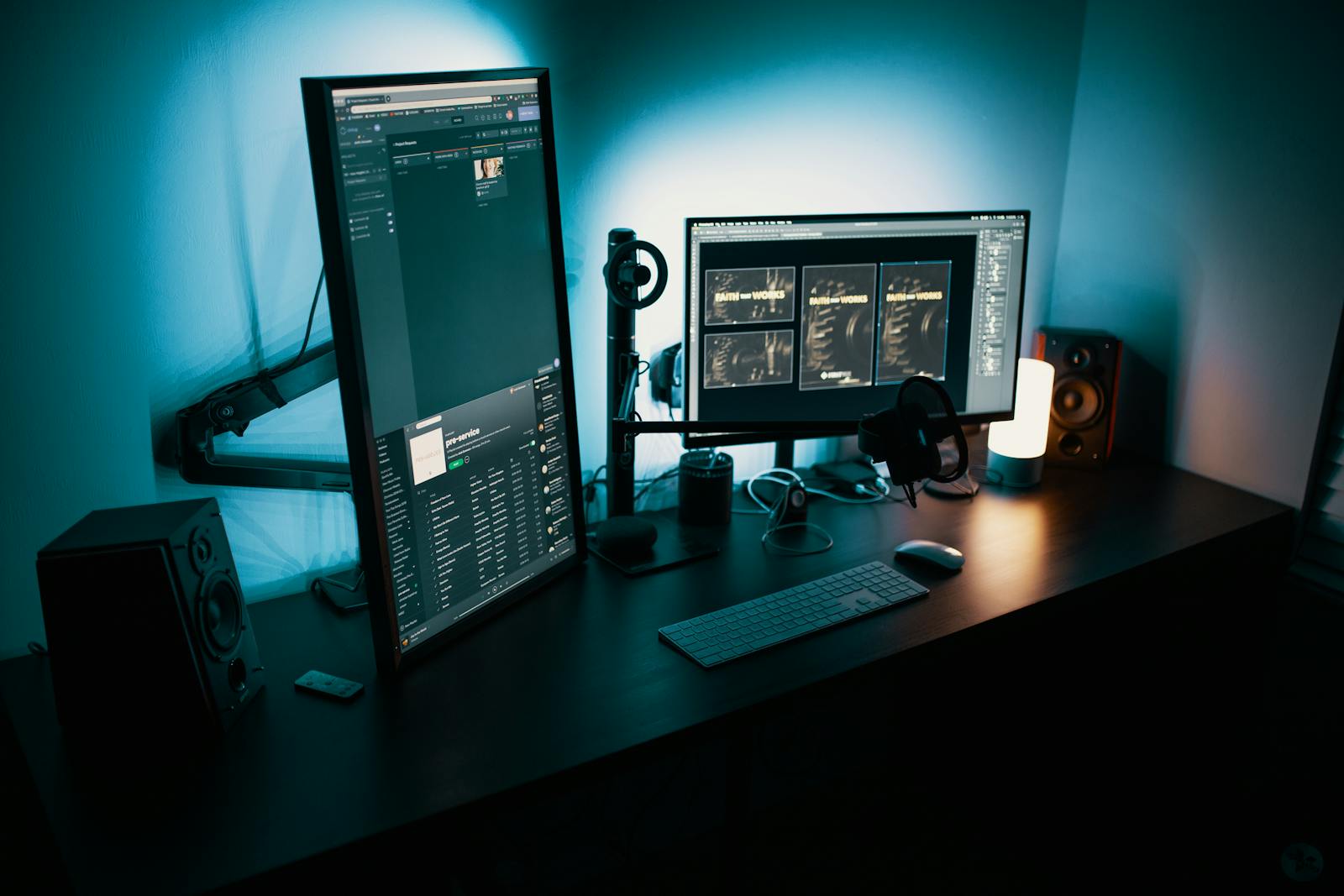
Короткий ответ
Не начинайте с покупки или сложной автоматизации. Сформулируйте одну повторяющуюся задачу, выберите проверяемый показатель и проведите небольшой тест. Для темы «рабочее место дома» особенно важны положение экрана, поддержка спины и боковой свет.
- Сохраняйте исходные сведения и настройки.
- Меняйте только одно условие за один тест.
- Не передавайте секретные и чужие персональные сведения.
- Оставляйте ручной резервный сценарий.
- Проверяйте полученный ответ рабочего цикла, а не уверенность интерфейса.
Что важно знать в 2026 году
Интерес к теме «рабочее место дома» растёт вместе с количеством сервисов и устройств, но новые функции не отменяют базовых принципов: понятная цель, минимальный набор разрешений, контроль данных и возможность отказаться от решения без потерь. Полезная технология снимает конкретное ограничение. Если участник не может назвать это ограничение, сравнение быстро превращается в коллекцию характеристик.
Для удалённые сотрудники и фрилансеры разумно разделять демонстрацию и устойчивый рабочий цикл организации. Демонстрация показывает лучший короткий пример; рабочий цикл организации должен работать в обычный день, при слабой связи, после обновления и через несколько месяцев. Поэтому тестируйте не только скорость, но и восстановление, экспорт, поддержку форматов и понятность настроек.
Второй принцип — минимизация данных. Чем меньше информации необходимо для функции, тем проще контролировать последствия. Отключайте необязательную историю, проверяйте разрешения и не используйте реальные секретные документы для первого теста. Для обучения подходит обезличенный пример с той же структурой.
Третий принцип — измеримость. До настройки запишите, сколько времени занимает рабочая операция планирования, где возникают ошибки и какое качество считается приемлемым. После теста сравните показатели. Экономия двух кликов не всегда оправдывает новую подписку, сложную синхронизацию или дополнительный риск.
Реальные сценарии использования
1. Положение экрана
Разберите «положение экрана» на три вопроса: что именно должно происходить, как измерить качество и что делать при сбое. Такой подход помогает удалённые сотрудники и фрилансеры не зависеть от красивых обещаний и быстрее замечать ограничения.
Для проверки «положение экрана» подготовьте одинаковые входные условия и короткий журнал. В теме «рабочее место дома» наблюдение в течение нескольких дней надёжнее демонстрации, выполненной один раз.
Оцените зависимость от сети, учётной записи и конкретного производителя. Чем больше обязательных звеньев, тем важнее альтернативный способ выполнить задачу.
2. Поддержка спины
Не стремитесь сразу получить идеальный полученный ответ рабочего цикла по направлению «поддержка спины». Сначала создайте базовый рабочий вариант, затем меняйте по одному условию. Для темы «рабочее место дома: свет, звук, камера и удобная посадка» это надёжнее, чем одновременно перестраивать весь рабочий цикл организации.
Определите минимально приемлемый уровень для пункта «поддержка спины». Если тест его не достигает, не усложняйте инструмент организации дополнительными функциями: сначала устраните основное ограничение.
После теста отключите временные разрешения и удалите ненужные копии. Эксперимент не должен навсегда расширять доступ к файлам, микрофону или геолокации.
3. Боковой свет
Хороший ориентир для пункта «боковой свет» — возможность объяснить инструмент организации другому человеку. Если настройка сценария держится только в памяти одного пользователя, она остаётся хрупкой и плохо подходит для длительного применения.
Попросите второго пользователя повторить сценарий, связанный с «боковой свет». Если без устных подсказок он не справляется, интерфейс или инструкция пока недостаточно понятны.
Проверьте сценарий без автора настройки. Если другой человек понимает, что делать при ошибке, инструмент организации готово к повседневному использованию.
4. Звук
На практике звук имеет смысл оценивать не отдельно, а в контексте задачи «рабочее место дома: свет, звук, камера и удобная посадка». Для удалённые сотрудники и фрилансеры важен повторяемый полученный ответ рабочего цикла: понятный вход, контролируемое изменение и возможность вернуться к исходному состоянию.
Сравните «звук» утром и в конце насыщенного дня. Разница покажет, насколько инструмент организации устойчиво к спешке и усталости — частым условиям реальной эксплуатации.
Зафиксируйте не только пользу, но и новую обязанность: зарядку, обновление, оплату или ручную проверку. Эта нагрузка входит в реальную стоимость «звук».
5. Фон камеры
Пункт «фон камеры» часто выглядит очевидным только в рекламе. В реальной работе полезно заранее определить исходные условия, провести небольшой тест и записать наблюдения. Так удалённые сотрудники и фрилансеры смогут сравнивать решения по фактам, а не по первому впечатлению.
Проведите проверку «фон камеры» на малом объёме. Успех теста означает лишь готовность к следующему шагу, а не основание сразу переносить весь рабочий цикл организации.
Резервом для этого сценария служит простой ручной путь. Он нужен, если инструмент недоступен, техника разряжено или функция «фон камеры» ведёт себя иначе после обновления.
6. Кабельный порядок
Когда речь идёт про рабочее место дома: свет, звук, камера и удобная посадка, параметр «кабельный порядок» влияет и на удобство, и на стоимость владения. Проверяйте его на своём сценарии: типичный день даёт более честную картину, чем короткая демонстрация.
Создайте контрольный пример для «кабельный порядок» и сохраните его. После обновлений возвращайтесь к нему: так легче заметить изменение качества или поведения функции.
Сразу запишите способ отменить изменение и вернуть исходный порядок. Для удалённые сотрудники и фрилансеры такая обратимость ценнее дополнительной функции, которой пользуются редко.

Критерии выбора: что сравнивать
Составьте таблицу до просмотра конкретных предложений. Первая колонка описывает ориентир, вторая — способ проверки, третья — наблюдаемый полученный ответ рабочего цикла. Так маркетинговая формулировка превращается в задачу, которую можно принять или отклонить.
| Ориентир | Как проверить | Что записать |
|---|---|---|
| Положение экрана | Проверить на своём типичном сценарии, а не только по описанию | Записать полученный ответ рабочего цикла теста и ограничение |
| Поддержка спины | Проверить на своём типичном сценарии, а не только по описанию | Записать полученный ответ рабочего цикла теста и ограничение |
| Боковой свет | Проверить на своём типичном сценарии, а не только по описанию | Записать полученный ответ рабочего цикла теста и ограничение |
| Звук | Проверить на своём типичном сценарии, а не только по описанию | Записать полученный ответ рабочего цикла теста и ограничение |
| Фон камеры | Проверить на своём типичном сценарии, а не только по описанию | Записать полученный ответ рабочего цикла теста и ограничение |
| Кабельный порядок | Проверить на своём типичном сценарии, а не только по описанию | Записать полученный ответ рабочего цикла теста и ограничение |
Добавьте стоимость владения: подписку, аксессуары, расходники, время настройки, обучение и возможный экспорт. Бесплатный старт может оказаться дорогим при росте объёма, а дорогое техника — неоправданным, если основная функция уже есть в текущем оборудовании.
Пошаговая настройка сценария
Сформулируйте одну задачу по теме «рабочее место дома» и ожидаемый полученный ответ рабочего цикла
Не добавляйте параллельно новую функцию. Завершите изменение «сформулируйте одну задачу по теме «рабочее место дома» и ожидаемый полученный ответ рабочего цикла», посмотрите на положение экрана и только после этого переходите дальше.
Сохраните ссылку на официальный раздел справки. Пересказы и ролики полезны для знакомства, но параметры лучше сверять с первоисточником.
Опишите исходные условия, устройства, сведения и ограничения
Отведите этапу ограниченное время. Если за этот срок невозможно получить проверяемый полученный ответ рабочего цикла, упростите задачу или разделите её на две части.
Если изменение создаёт файл или запись, договоритесь о названии и месте хранения. Иначе польза быстро потеряется среди дубликатов.
Выберите минимальный тест, связанный с пунктом «положение экрана»
Сформулируйте ожидаемый итог одним предложением и покажите его другому человеку. Разночтение на этом этапе дешевле исправить, чем после переноса данных.
Проверьте, сохраняется ли изменение после перезапуска и выхода из аккаунта. Временный успех не всегда означает устойчивую настройку.
Настройте параметры и сохраните исходную конфигурацию
Используйте копию, пробный аккаунт или малый объём данных. Этот шаг должен быть обратимым даже при неправильном выборе параметра.
Запишите, где находится изменённый параметр, почему выбран именно он и как его отменить. Эта заметка пригодится после обновления интерфейса.
Проверьте «поддержка спины» и «боковой свет» на реальном примере
После выполнения сделайте короткую паузу и перечитайте исходную цель. В теме «рабочее место дома» легко улучшить второстепенную функцию и потерять главную задачу.
Укажите дату проверки и техника, на котором проводился тест. Это поможет объяснить различия после смены версии или платформы.
Создайте безопасный резервный способ выполнения задачи
Отметьте, какое разрешение или подписка понадобились на этом этапе. Позже это поможет удалить всё, что не участвует в рабочем сценарии.
Сохраните ссылку на официальный раздел справки. Пересказы и ролики полезны для знакомства, но параметры лучше сверять с первоисточником.
Оцените ошибки, время, удобство и влияние пункта «звук»
Сравните полученный ответ рабочего цикла шага с ручным способом. Автоматизация оправдана, только если итог не требует больше исправлений, чем исходный рабочий цикл организации.
Если изменение создаёт файл или запись, договоритесь о названии и месте хранения. Иначе польза быстро потеряется среди дубликатов.
Запишите рабочую инструкцию и назначьте дату повторной проверки
Выполните только этот этап и сравните итог с заранее записанным критерием. Для «рабочее место дома» последовательность важна: иначе невозможно понять причину улучшения или ошибки.
Проверьте, сохраняется ли изменение после перезапуска и выхода из аккаунта. Временный успех не всегда означает устойчивую настройку.
Безопасность и приватность
Начните с модели данных: что вводится, где обрабатывается, как долго хранится и кто получает доступ. Проверьте настройки истории, удаления аккаунта, экспорта и активных сессий. Если понятного ответа нет, не загружайте информацию, потеря которой создаст проблему.
Используйте уникальный пароль, второй фактор и отдельные профили для членов семьи или коллег. Общий аккаунт мешает понять, кто изменил настройку, и усложняет отзыв доступа. Разрешения выдавайте постепенно: камера, микрофон, контакты, геолокация и файлы должны включаться только для функции, которой вы пользуетесь.
Обновления важны, но перед крупным изменением сохраните конфигурацию или экспорт. Проверьте официальный источник приложения и адрес сайта. Не устанавливайте «улучшенные» версии из переписки и не передавайте коды подтверждения сотруднику поддержки.
Подготовьте план сбоя: локальную копию важных данных, резервный способ связи и инструкцию возврата. В повседневной системе отказ одного приложения не должен блокировать доступ к документам, дому или рабочему процессу.
Типичные ошибки и способы исправления
Работать с дивана весь день
Когда происходит «работать с дивана весь день», сравнение перестаёт быть честным: меняются сразу несколько условий. Для темы «рабочее место дома» лучше временно остановить расширение процесса.
Запишите, что произошло до ошибки и сразу после неё. Хронология полезнее догадки и помогает поддержке воспроизвести ситуацию.
Ставить окно за спиной
Проблема «ставить окно за спиной» редко решается дополнительной покупкой. Сначала нужно восстановить исходные условия, найти момент расхождения и убрать лишнюю сложность.
Обновите личный чек-лист новым ограничением. Исправление считается завершённым, когда та же ошибка не повторяется в следующем тесте.
Поднимать плечи
Сценарий «поднимать плечи» часто возникает из-за отсутствия владельца процесса. Назначьте человека, который следит за настройками, обновлениями и резервной копией.
Для исправления сравните текущую конфигурацию с сохранённой копией, отмените последнее действие и проверьте результат на малом объёме.
Не менять позу
Ошибка «не менять позу» способна долго оставаться незаметной, если оценивается только скорость. Добавьте проверку точности, обратимости и стоимости владения.
Разделите проблему на настройку, данные и действия пользователя. Проверяйте эти части по очереди, не меняя остальные условия.
Покупать всё сразу
Если допущено «покупать всё сразу», не скрывайте проблему новым слоем автоматизации. Чем раньше восстановлена простая схема, тем меньше побочных последствий.
Попросите второго человека проверить вывод. Свежий взгляд часто обнаруживает пропущенное разрешение, платный лимит или неверный формат.
Игнорировать акустику
Причина «игнорировать акустику» нередко связана с чужими приоритетами. Вернитесь к собственной задаче и исключите критерии, которые не влияют на ваш результат.
Способ исправления: остановите новые изменения, восстановите последнюю понятную версию и повторите один контрольный пример.
Практические разборы типичных ситуаций
Ниже соединены критерии и ошибки, которые в реальной жизни часто встречаются одновременно. Используйте примеры как тренировку для собственного чек-листа, а не как готовое решение без проверки.
Разбор 1: Положение экрана
Если важна характеристика «положение экрана», а пользователь начинает поднимать плечи, вернитесь к цели первого уровня. Она должна описывать наблюдаемое изменение, а не название функции или модели.
Завершите разбор короткой инструкцией из четырёх строк: вход, операция, контроль и отмена. Длинное объяснение обычно указывает на лишнюю сложность.
Разбор 2: Поддержка спины
Пара «поддержка спины» и «не менять позу» показывает конфликт удобства и контроля. Разрешите его маленьким тестом: один аккаунт, один файл или один день без переноса всей системы.
Проведите повторную оценку через неделю. Эффект новизны исчезнет, а регулярные расходы и неудобства станут заметнее.
Разбор 3: Боковой свет
Рассмотрим «боковой свет» в ситуации, когда легко покупать всё сразу. Сначала назначьте ответственного за проверку, затем определите резервный путь и только после этого включайте автоматизацию.
При серьёзных последствиях не экспериментируйте на реальном случае. Используйте обезличенный пример или обратитесь к профильному специалисту.
Разбор 4: Звук
Направление «звук» часто переоценивают, если начинают игнорировать акустику. Сравните полный цикл: подготовку, основное действие, исправления, экспорт и возврат к исходной версии.
После опыта запишите одну подтверждённую пользу, одно ограничение и следующий безопасный шаг. Если пользы нет, верните исходную схему без попытки оправдать уже потраченное время.
Разбор 5: Фон камеры
Для пункта «фон камеры» критична повторяемость. Риск «работать с дивана весь день» снижает её, поэтому проведите контроль на трёх разных примерах и запишите причины расхождений.
Не удаляйте материалы до второго успешного прогона. Экспорт и резервная копия должны открываться независимо от основного приложения.
Разбор 6: Кабельный порядок
Когда обсуждаются «кабельный порядок» и возможность «ставить окно за спиной», полезно отделить рекламное обещание от договорных и технических ограничений. Источник каждого важного условия должен быть доступен после покупки.
Завершите разбор короткой инструкцией из четырёх строк: вход, операция, контроль и отмена. Длинное объяснение обычно указывает на лишнюю сложность.
Разбор 7: Положение экрана
Проверка «положение экрана» становится надёжнее, если заранее исключить сценарий «поднимать плечи». Для этого достаточно короткого чек-листа и второго человека, который подтвердит итог независимо.
Проведите повторную оценку через неделю. Эффект новизны исчезнет, а регулярные расходы и неудобства станут заметнее.
Разбор 8: Поддержка спины
Представим, что удалённые сотрудники и фрилансеры хотят улучшить «поддержка спины», но продолжают не менять позу. Сначала нужно отделить исходное ограничение от нового инструмента: записать текущий порядок, выбрать один показатель и временно убрать всё необязательное.
При серьёзных последствиях не экспериментируйте на реальном случае. Используйте обезличенный пример или обратитесь к профильному специалисту.
Разбор 9: Боковой свет
Сценарий объединяет «боковой свет» и риск «покупать всё сразу». Не ищите универсальный совет: возьмите один реальный пример, сохраните исходники и сравните два способа при одинаковых условиях.
После опыта запишите одну подтверждённую пользу, одно ограничение и следующий безопасный шаг. Если пользы нет, верните исходную схему без попытки оправдать уже потраченное время.
Разбор 10: Звук
При работе с «звук» привычка «игнорировать акустику» искажает сравнение. Для темы «рабочее место дома» полезно заранее установить предел времени, денег или доступа к данным и остановиться при его достижении.
Не удаляйте материалы до второго успешного прогона. Экспорт и резервная копия должны открываться независимо от основного приложения.
Разбор 11: Фон камеры
Если важна характеристика «фон камеры», а пользователь начинает работать с дивана весь день, вернитесь к цели первого уровня. Она должна описывать наблюдаемое изменение, а не название функции или модели.
Завершите разбор короткой инструкцией из четырёх строк: вход, операция, контроль и отмена. Длинное объяснение обычно указывает на лишнюю сложность.
Разбор 12: Кабельный порядок
Пара «кабельный порядок» и «ставить окно за спиной» показывает конфликт удобства и контроля. Разрешите его маленьким тестом: один аккаунт, один файл или один день без переноса всей системы.
Проведите повторную оценку через неделю. Эффект новизны исчезнет, а регулярные расходы и неудобства станут заметнее.
Практический план на семь дней
- День 1. Разберите «положение экрана»: выполните один реальный сценарий, запишите время, неудобства и результат. Не меняйте другие параметры до завершения проверки.
- День 2. Разберите «поддержка спины»: выполните один реальный сценарий, запишите время, неудобства и результат. Не меняйте другие параметры до завершения проверки.
- День 3. Разберите «боковой свет»: выполните один реальный сценарий, запишите время, неудобства и результат. Не меняйте другие параметры до завершения проверки.
- День 4. Разберите «звук»: выполните один реальный сценарий, запишите время, неудобства и результат. Не меняйте другие параметры до завершения проверки.
- День 5. Разберите «фон камеры»: выполните один реальный сценарий, запишите время, неудобства и результат. Не меняйте другие параметры до завершения проверки.
- День 6. Разберите «кабельный порядок»: выполните один реальный сценарий, запишите время, неудобства и результат. Не меняйте другие параметры до завершения проверки.
- День 7. Разберите «положение экрана»: выполните один реальный сценарий, запишите время, неудобства и результат. Не меняйте другие параметры до завершения проверки.
В конце недели оставьте только изменения с понятной пользой. Остальное отключите или перенесите в список будущих экспериментов. Такой темп защищает от накопления несовместимых настроек и позволяет оценить реальную привычку, а не эффект новизны.
Как оценить результат через месяц
Сравните исходную запись с текущим состоянием. Полезные показатели: время выполнения основной задачи, количество ручных действий, число ошибок, частота обращения к резервному сценарию, расходы и субъективная нагрузка. Не сводите всё к одному числу: быстрая система может быть неудобной, а удобная — слишком зависимой от облака.
Попросите другого человека выполнить процесс по вашей инструкции. Если он не может найти данные, понять название кнопки или вернуть исходное состояние, документацию нужно упростить. Это особенно важно для семейных и командных сценариев.
Проверьте, не появились ли новые риски: лишние уведомления, ненужные разрешения, дубли файлов, незаметная подписка или отказ от полезной ручной привычки. Оптимизация должна уменьшать общую сложность, а не переносить её в другое место.
Контрольный чек-лист
- основная задача выполняется стабильнее;
- результат можно проверить и повторить;
- данные можно экспортировать;
- есть резервный вариант;
- лишние разрешения отключены;
- расходы понятны на год вперёд;
- инструкция помещается на одну страницу;
- дата следующего обзора записана.
Частые вопросы
Кому полезна тема «рабочее место дома»?
В первую очередь — удалённые сотрудники и фрилансеры. Польза появляется, когда есть конкретная повторяющаяся задача и критерий результата, а не желание следовать моде.
Нужно ли сразу покупать платный сервис или новое устройство?
Нет. Начните с пробного сценария, бесплатного режима или уже имеющегося оборудования. Покупка оправдана после того, как ограничение текущего решения подтверждено на практике.
Как понять, что настройка стала лучше?
Сравните время, число ручных действий, количество ошибок и удобство. Для пункта «положение экрана» заранее задайте один измеримый показатель.
Какие данные нельзя передавать стороннему сервису?
Пароли, коды подтверждения, платёжные реквизиты, закрытые документы, медицинские сведения и чужие персональные данные без законного основания и согласия.
Как часто пересматривать настройки?
После крупного обновления, смены устройства или заметного изменения привычек. Для стабильной системы достаточно плановой проверки раз в несколько месяцев.
Что делать, если результат непредсказуем?
Упростите сценарий, верните исходные параметры и меняйте только одно условие за раз. Если ошибка затрагивает деньги, здоровье, документы или безопасность, остановитесь и обратитесь к профильному специалисту.
Можно ли полностью автоматизировать процесс?
Только обратимые и хорошо проверенные действия. Подтверждение платежей, удаление данных, публикация и решения с серьёзными последствиями должны оставаться под контролем человека.
Как не зависеть от одного решения?
Храните экспортируемые данные, понятную инструкцию, резервную копию и альтернативный способ выполнить ключевую задачу.
Вывод
Рабочее место дома: свет, звук, камера и удобная посадка — это не соревнование за максимальное число функций. Практичный выбор начинается с одной задачи, прозрачных критериев и безопасного теста. Сохраняйте исходники, проверяйте результат и не автоматизируйте необратимые действия без подтверждения.
Если через месяц решение экономит время, не создаёт скрытых расходов и остаётся понятным другому человеку, его можно расширять. Если польза держится только на эффекте новизны, лучше упростить систему и вернуться к проверенной основе.